
On en parle beaucoup, voici une organisation didactique du travail des automatismes qui peut être utilisée au collège et au lycée.
Testée par des membres du groupe ou d’autres enseignants, elle a des avantages pour les élèves (en cohérence avec les méthodes efficaces d’apprentissages) et pour les enseignants (elle ne nécessite pas beaucoup de savoir faire, ni de temps).
L’article suivant se décompose en deux parties :
- Le scénario pour les élèves
- Le Tutoriel pour les enseignants
1. Scénario pour les élèves :
Instruction aux élèves : « Prenez votre cahier d’exercice et préparez deux colonnes.
Un diaporama va défiler avec à chaque fois, deux questions. Répondez à celle de gauche et, si vous avez le temps, à celle de droite (bonus). »
« C’est parti. » (on lance le diaporama) : https://coopmaths.fr/alea/?uuid=71eba&id=1A-C03-2&uuid=1252f&id=1A-C02-2&uuid=90725&id=1A-C02-3&uuid=efc17&id=1A-C02-4&uuid=2a4f4&id=1A-C02-5&v=diaporama&dGlobal=30&ds=20000000
On corrige rapidement, s’il y a des techniques à rappeler, on les note dans le cahier de Synthèse (de cours), partie automatismes.
Instruction aux élèves : « Je vous mets le lien dans le cahier de texte : entraînez-vous, vous aurez une évaluation papier dans une semaine avec exactement ces questions. »
On répète cela pendant la semaine.
Puis on évalue avec : lien vers le PDF qui contient 6 exemplaires différents pour éviter la triche !
Il ne reste plus qu’à corriger, et saisir les notes.
2. Tutoriel pour les enseignants
Aller sur Mathaléa ( https://coopmaths.fr/alea/ ) et choisir 5 questions d’automatismes, les mettre dans l’ordre que l’on souhaite.
A) Diaporama
Clic sur le lien « Diaporama »

3) Configuration à obtenir :
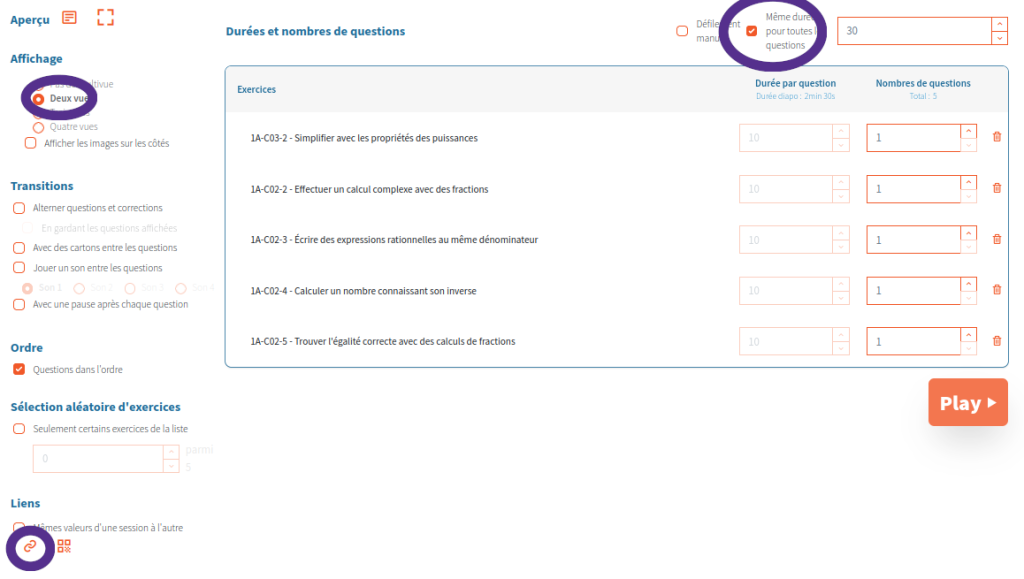
Configurer pour avoir les deux questions par diapo (« Deux vues » en haut à gauche).
Copier l’URL et le sauvegarder (en bas à gauche).
(Le coller sur le compte rendu de la séance sur Pronote par exemple, pour pouvoir le lancer en classe.)
Puis Clic sur « Play » pour le lancer. (En bas à droite.)
B) Lien d’entraînement
A partir de la page précédente, clic sur  pour avoir accès à la partie lien pour les élèves :
Clic sur le lien entouré :

Configuration conseillée :
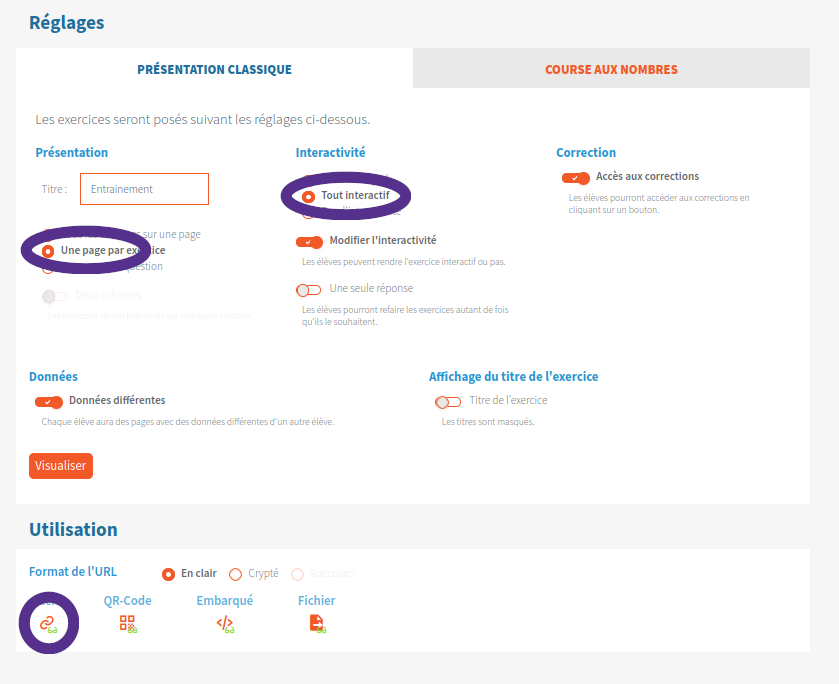
Une fois la configuration faite, clic sur Lien (en bas à gauche) pour obtenir le lien et le coller dans la rubrique « travail à faire » de Pronote.
C) Sujets des évaluations
A partir de la page précédente, clic sur pour accéder à la partie « Conception du document ».
Puis clic sur PDF en haut à droite.

Configuration conseillée :

A noter : « Nombre de versions des exercices » correspond au nombre de sujets différents, 6 dans l’exemple. (Éviter la triche…)
Puis créer le PDF : « Compiler et obtenir le PDF ».
On obtient :
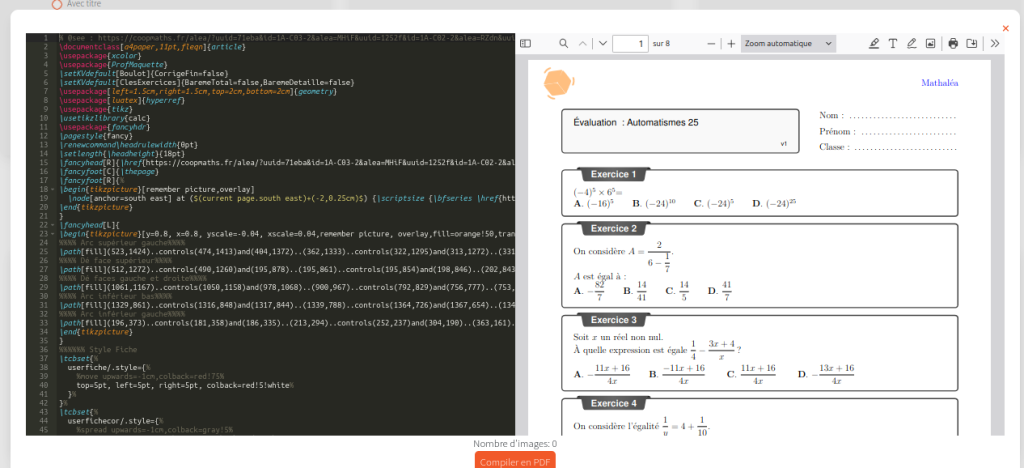
Remarque : Il ne reste plus qu’à enregistrer le PDF et à l’imprimer.